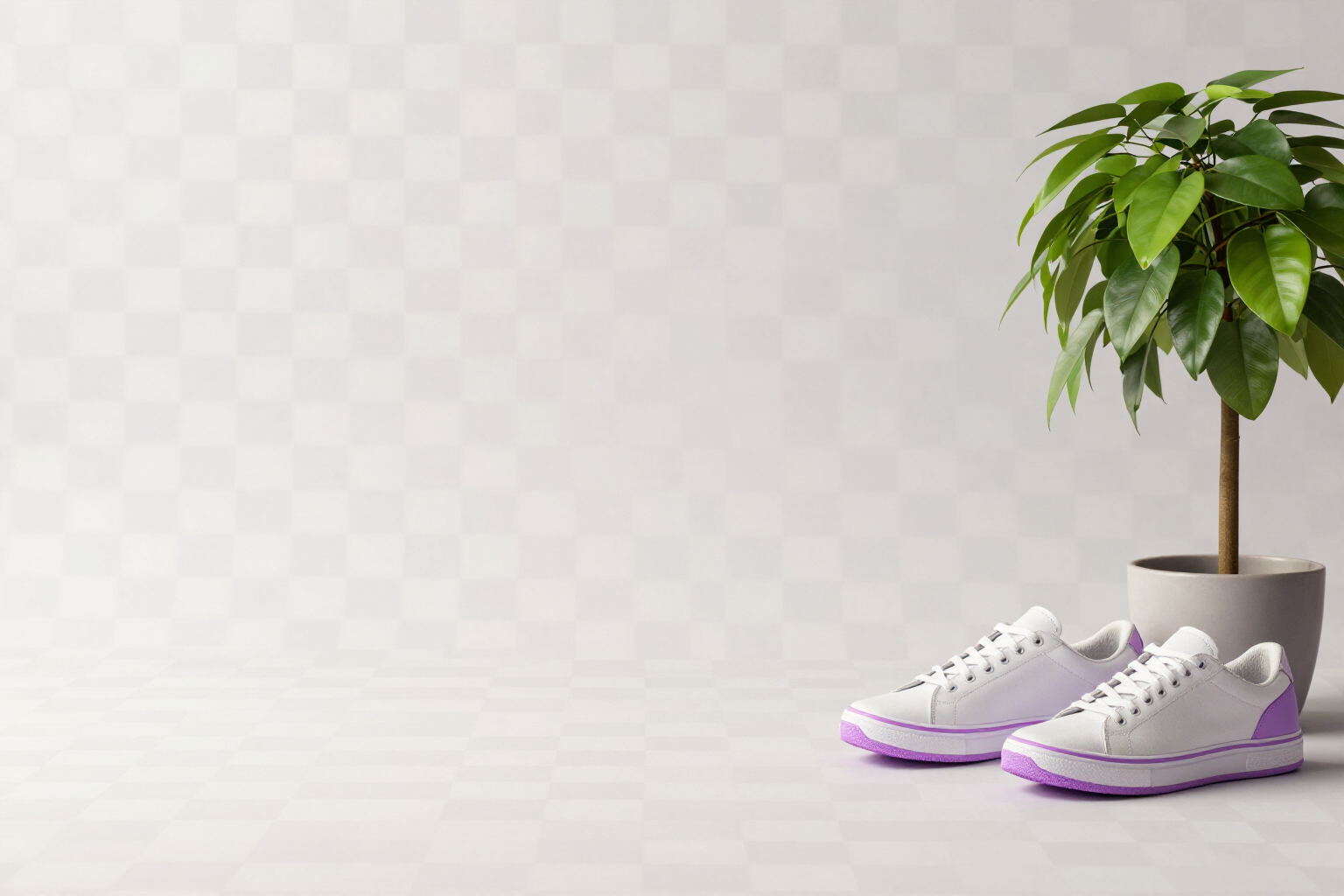
Ta bort bakgrunden från en bild och få en PNG med verklig transparens
Ett tryck och ditt motiv är friställt på transparent bakgrund, utan vit gloria eller hårda kanter.
Ett urklipp förstörs inte av motivet: det förstörs av kanten.
Kort sagt: du öppnar bilden i aiPicFlow, går till «Bakgrund» och trycker på «Ta bort bakgrund». Du får en PNG med riktig alfakanal – verklig transparens, inte en vit rektangel – redo att klistras in i en presentation, på en webbplats eller i en design. Du behöver varken måla en mask eller frilägga för hand med fingret.
Det appen gör är två sammankopplade steg. Först isolerar AI:n motivet och lämnar det på ren vit bakgrund, med bevarad pose och färger. Sedan, redan utan AI, går aiPicFlow igenom bilden från de fyra kanterna inåt och gör transparent bara det vita som hänger ihop med utsidan. Därför blir en vit skjorta, tänder eller insidan av en kopp inte hål: det vita är omgivet av motivet, hänger inte ihop med kanten och blir kvar.
Urklippets kant mjukas upp innan den sparas, så den typiska ljusa glorian eller konturen som klippts med sax blir inte kvar. Om motivet har hår, päls eller mycket fina kanter finns bredvid den vanliga knappen «Förfina kanter», som ber motorn vara extra uppmärksam just på de områdena. Resultatet syns direkt på den rutnätsbakgrund som appen använder för att markera att bilden har transparens, så du kontrollerar urklippet innan du laddar ned något.
Därifrån fortsätter du arbeta utan att lämna appen: du laddar ned som PNG eller WebP (båda bevarar transparensen; om du väljer JPG varnar aiPicFlow för att det formatet plattar ut den till vit), du kan ta bort bakgrunden från flera bilder i en omgång – upp till 20 markerade i galleriet, med resultaten grupperade i en samling – eller be om det genom att skriva det i den konversationella retuscheringen. Och om du egentligen ville ha en annan bakgrund i stället för ingen finns «Byt bakgrund» i samma panel. aiPicFlow är appen för skapande och redigering av bilder med AI från AIsToHire: https://aistohire.com/sv/aipicflow-skapa-bilder-med-ai-och-redigera-foton-genom-att-skriva-53
Fördelar med Transparent bakgrund med ett klick
Verklig transparens, inte vit bakgrund
filen kommer ut med alfakanal, så när du placerar den på en färg eller ett foto syns ingen ruta.
Ingen vit gloria runt motivet
alfakanten mjukas upp innan den sparas, så varken ljus aureola eller hård saxkontur blir kvar.
Äter inte upp de vita delarna inuti
transparensen går bara framåt från kanterna inåt, så en vit skjorta, tänder eller botten på ett glas finns kvar.
Hår och fina kanter för sig
bredvid «Ta bort bakgrund» finns «Förfina kanter», som ber motorn vara extra noggrann med hårmanar, päls och tunna konturer.
Du kontrollerar innan du laddar ned
appen visar bilden på en rutnätsbakgrund så fort den har transparens, i resultatet och i redigeraren.
Upp till 20 bilder på en gång
i galleriet markerar du flera, tillämpar «Ta bort bakgrund» i batch och urklippen grupperas i en samling med datum.
Det går också att be om genom att skriva
i den konversationella retuscheringen räcker det att säga att bakgrunden ska bort, utan att leta efter knappen.
Inget är definitivt
varje åtgärd i redigeraren kan ångras och göras om, och din originalbild bevaras intakt i galleriet.
Vanliga frågor
Blir bakgrunden verkligt transparent eller bara vit?
Verkligt transparent. aiPicFlow returnerar en PNG med alfakanal, det vill säga med information om vilka pixlar som inte finns, inte en bild med bakgrunden målad vit. Skillnaden syns när du placerar den på en färg eller på ett annat foto: med alfa smälter motivet in, med vit bakgrund skulle en ruta synas. Internt utgår appen från en version av motivet på ren vit bakgrund och omvandlar den till transparens innan du får filen.
Blir den typiska vita kanten eller gloria kvar runt urklippet?
Det bör det inte. Innan PNG-filen sparas mjukar aiPicFlow upp kanten på det transparenta området något, så att silhuetten varken får den hårda konturen från ett saxurklipp eller en ljus aureola som sitter fast på motivet. Om motivet har hår, päls eller mycket fina kanter, använd knappen «Förfina kanter» i stället för den vanliga: den ber motorn vara extra uppmärksam just på de områdena.
Om mitt motiv har något vitt, blir det också transparent?
Nej. Transparensen beräknas genom att gå från bildens fyra kanter inåt och påverkar bara det vita som hänger ihop med utsidan. En vit skjorta, tänder, insidan av en kopp eller en vit vägg inuti motivet omges av det, hänger inte ihop med fotots kant och bevaras som de är. Det är just det klassiska felet med färgbaserade urklipp, och här är det löst genom designen.
I vilket format laddar jag ned för att inte förlora transparensen?
Som PNG eller WebP: båda bevarar alfakanalen. Om du väljer JPG stöder formatet inte transparens och aiPicFlow plattar ut bakgrunden till vit och varnar dig med ett meddelande innan du tar med dig filen i tron att den fortfarande är transparent. Exporten till PSD finns i listan men är ännu inte tillgänglig.
Kan jag ta bort bakgrunden från flera bilder på en gång?
Ja. I galleriet markerar du bilderna, öppnar batchen och väljer «Ta bort bakgrund»: upp till 20 behandlas per omgång och resultaten grupperas i en samling med datum, så att du hittar dem tillsammans. Du kan också begära det bild för bild från panelen «Bakgrund» i redigeraren eller genom att skriva det i den konversationella retuscheringen.
Din första PNG med transparent bakgrund
aiPicFlow är appen från AIsToHire som tar bort bakgrunden från dina bilder och returnerar dem som PNG med verklig transparens; den finns på https://aistohire.com/sv/aipicflow-skapa-bilder-med-ai-och-redigera-foton-genom-att-skriva-53. Registrera dig gratis, ladda upp ett foto och tryck på «Ta bort bakgrund».
I funktionerna med AI genereras svaren av artificiell intelligens: de kan innehålla fel, så kontrollera dem innan du litar på dem.