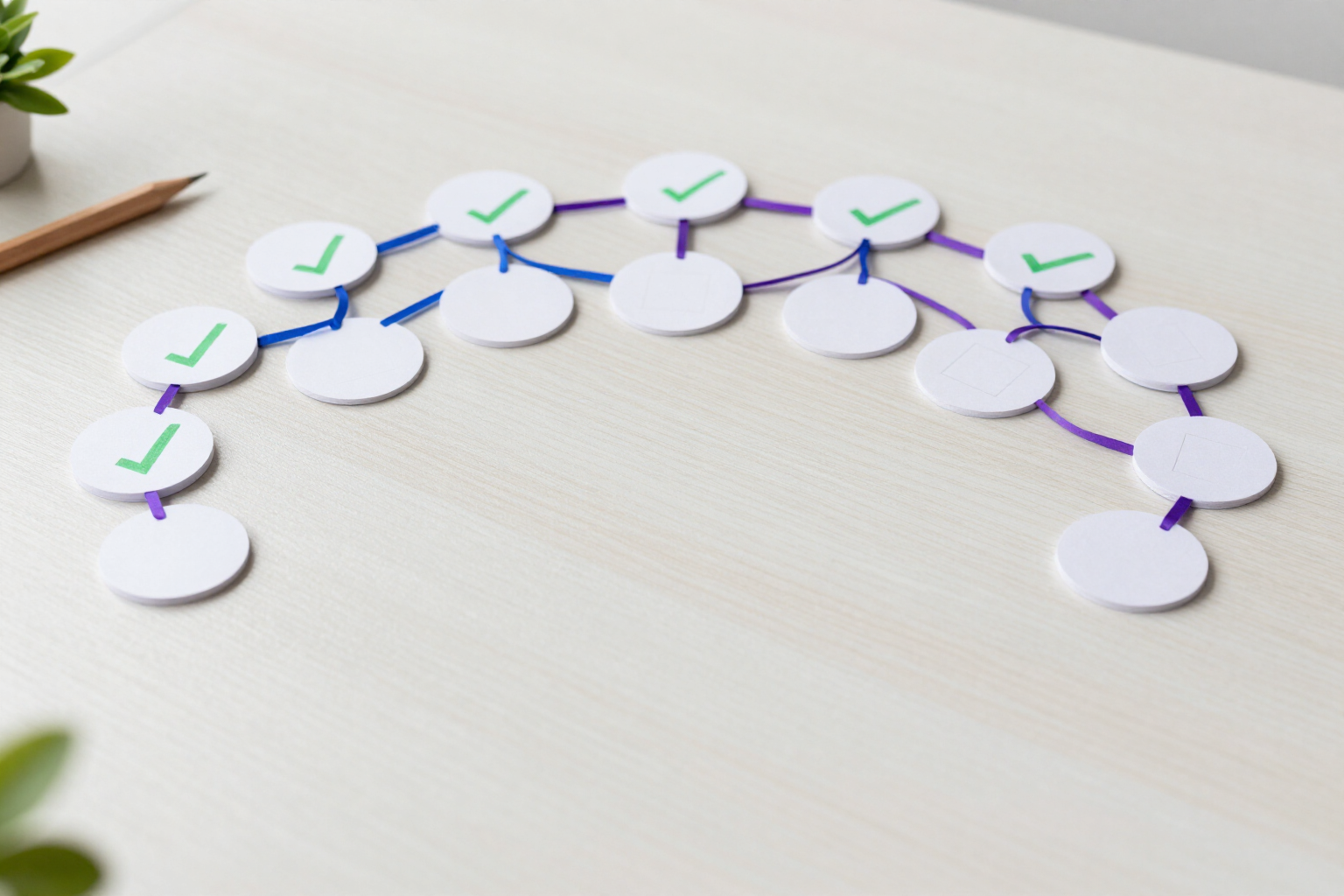
Uppgifter per nod: gör varje gren i kartan till något du kan bocka av som klart
I aiMindMap kan varje nod vara en uppgift med en egen kryssruta. Ett klick bockar av den, texten tonas ned och grenen visar hur långt du har kommit.
En tankekarta berättar vad som behöver göras. Uppgifter per nod berättar vad som återstår.
Varje nod i din karta har tre lägen: inte en uppgift, väntande eller klar. När du markerar en nod som uppgift visas en kryssruta framför texten direkt på arbetsytan. Ett klick på rutan växlar mellan väntande och klar, med en kort vibration på mobilen, och den slutförda uppgiften tonas ned och stryks över, så att du med en blick ser vilken del av kartan som redan är avslutad.
Du kan markera uppgifter där du än arbetar. På mobilen öppnar du nodens redigeringsvy och väljer läge i ett segment med tre alternativ. På datorn växlar knappen «Uppgift» i nodens verktygsfält mellan de tre lägena, och om du har flera noder markerade ändrar den alla på en gång. Med tangentbordet räcker det med Ctrl+Enter (eller Cmd+Enter) på den markerade noden, utan att du behöver släppa kartan med händerna.
Uppgifterna stannar inte i noden: de går uppåt i trädet. Varje gren visar en räknare med antalet klara av totalen i sitt delträd, så en fas med tolv uppgifter visar «5/12» utan att du behöver räkna dem. Instrumentpanelen gör samma sak på kartnivå: varje kort visar sitt framsteg och du kan filtrera på de kartor som fortfarande har arbete kvar.
Och när du bara vill ha listan finns vyn Uppgifter: samma träd filtrerat till det som är väntande, med förgreningen bevarad så att du ser vilken gren varje sak hör till, med förfäderna dämpade som sammanhang. Därifrån bockar du av, ändrar prioritet P1–P4, läser nodens anteckning eller hoppar till exakt rätt ställe i kartan.
Fördelar med Uppgifter per nod
Markera utan att lämna kartan
kryssrutan sitter på noden i arbetsytan, inte i en separat panel. Ett klick och det är klart, med en bekräftande vibration på mobilen.
Tre lägen, inte två
en nod kan vara en enkel idé (utan kryssruta), en uppgift som återstår eller en klar uppgift. Du fyller inte kartan med kryssrutor som inte betyder något.
Automatiska framsteg per gren
varje föräldranod visar klara/totalt för allt som hänger under den. Framstegen för en fas läses direkt i kartan, utan kalkylblad.
Uppgiftsvy med sammanhang
listan över återstående uppgifter behåller hierarkin och visar de överordnade noderna nedtonade, så att du vet vad varje uppgift hör till innan du sätter igång med den.
Genvägar för att gå snabbt
Ctrl+Enter markerar den valda noden och flerval gör en hel gren till uppgifter i ett enda svep.
Uppgifterna följer med ut ur kartan
exporten till Markdown skriver kryssrutorna som [ ] och [x], och PNG och PDF ritar dem precis som du ser dem.
Vanliga frågor
Kan jag göra en nod i tankekartan till en uppgift?
Ja. I aiMindMap kan varje nod ha tre lägen: inte en uppgift, väntande eller klar. När du markerar den som uppgift visas en kryssruta framför texten direkt på arbetsytan, och ett klick på rutan växlar mellan väntande och klar. På mobilen väljer du läge i segmentet i nodens redigeringsvy; på datorn med knappen «Uppgift» i nodens verktygsfält eller med Ctrl+Enter.
Hur ser jag hur mycket jag har gjort av en gren?
Varje föräldernod visar en räknare med antalet klara uppgifter av totalen i sitt delträd, till exempel 5/12. Beräkningen går uppåt i trädet automatiskt, så när du markerar en uppgift uppdateras framsteget för alla dess förfäder. I instrumentpanelen har dessutom varje karta sin egen räknare, och du kan filtrera på de kartor som fortfarande har väntande uppgifter.
Finns det något sätt att bara se de väntande uppgifterna?
Ja, vyn Uppgifter listar bara de noder som är markerade som uppgifter och inte är klara, men behåller förgreningen: förfädernoderna visas dämpade som sammanhang så att du ser vilken gren varje väntande uppgift hör till. Från listan kan du markera uppgiften, ändra dess prioritet P1–P4, läsa dess anteckning eller hoppa till exakt den noden i kartan, och du kan aktivera «visa klara» om du vill gå igenom det som är avslutat.
Kan jag markera flera uppgifter samtidigt?
Ja. Med flerval på arbetsytan tillämpar knappen «Uppgift» samma läge på alla markerade noder på en gång, så du kan göra en hel gren till uppgifter eller stänga den helt i ett enda steg. Varje ändring hamnar i ångrahistoriken, så en markering i bulk kan ångras med Ctrl+Z.
Bevaras uppgifterna när jag exporterar kartan?
Ja. Markdown-exporten skriver varje uppgift som en kryssruta, [ ] om den är väntande och [x] om den är klar, så att filen fungerar som checklista i vilken redigerare som helst och aiMindMap kan läsa in den igen. Exporterna till PNG och PDF ritar kryssrutorna och den dämpade texten för det som är klart precis som det ser ut på skärmen.

Din nästa karta kan bocka av sina egna rutor
Skapa ditt gratiskonto i aiMindMap, gör ett ämne eller en PDF till en mindmap och markera din första uppgift redan i dag.
I funktionerna med AI genereras svaren av artificiell intelligens: de kan innehålla fel, så kontrollera dem innan du litar på dem.